ドメインの種類を選択
- 新規で独自ドメインを取得
- 元々あるドメインにサブドメインを設定
- サブディレクトリで運用
サーバーは同じものを使うので、問題ありませんがどのドメインを使えばいいかわかりませんよね。
それぞれの特徴をまとめました。
新規で独自ドメインを取得
現在運営しているサイトと全くの別ジャンルのサイトを作る時は、独自ドメインを新たに取得することが多くなっています。
ただ、独自ドメインは契約するのに有料となります。
元々あるドメインにサブドメインを設定
既に運営しているサイトと同じジャンルだけど、別テーマを扱うときはサブドメインを設定しブログを立ち上げます。
サブドメインは無料な上、設定も簡単で何個でも作ることができます。
ドメイン名:sample.com
サブドメイン:〇〇〇.sample.com
サブディレクトリで運用
既存ドメインとブログテーマが同じか似ている場合が多いです。
こちらも無料で設定ができます。
私は初めてサイトを立ち上げた時、中古ドメインを使用していた為サイト名もURLに入れたいと思いサブディレクトリを設定しました。
サブディレクトリ:https://www.sample.com/▲▲▲
参考サイト:https://www.xserver.ne.jp/blog/multiple-wordpress-install/
ワードプレスをインストールする
ドメインの設定が終ったらワードプレスのインストールをします。
- Xサーバーのサーバー管理をクリック
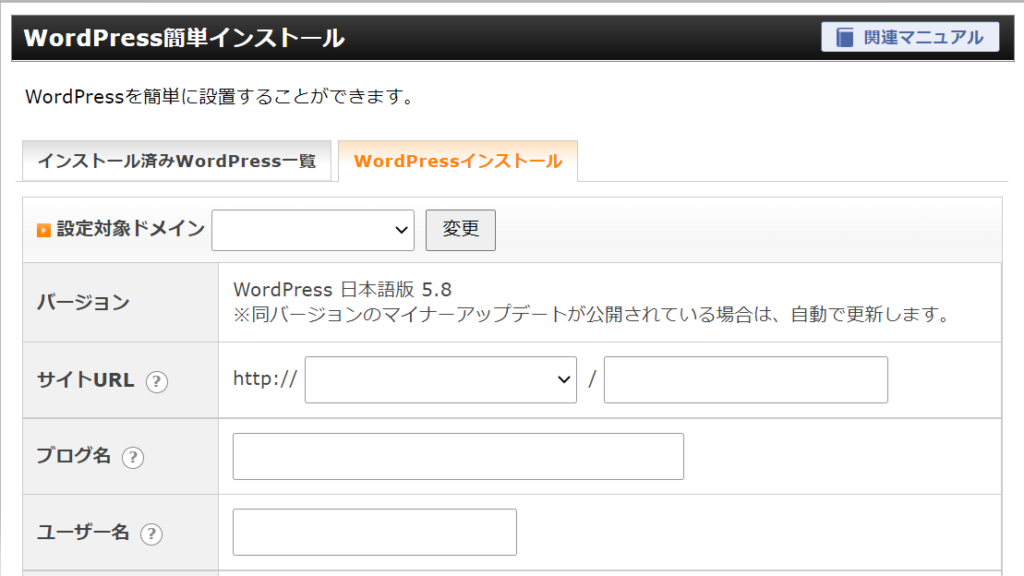
- WordPress簡単インストール
- ドメイン名を選択
- WordPressインストールタブをクリックし、設定対象ドメインを変更する
- サイトURL、ブログ名、ユーザー名、パスワード、メールアドレスを入力
- 確認画面へ進むをクリック
- 入力内容を確認してから、インストールするをクリック
※確認画面に、「インストールを行うと、インストール先ディレクトリ内のindex.htmlが削除されます。ご注意ください」と表示されますが気にしなくてOK
リダイレクト設定
インストール後ワードプレスを開く
- 設定→一般をクリック
- ワードプレスアドレスとサイトアドレスを書き換える
http://となっているのでhttps://とする。
※Sを追加するだけで、他の箇所は絶対に書き換えない
Xサーバーのサーバー管理へ戻る
【htaccess 設定を行う】
新規ドメインの場合は、サーバー管理のhtaccess 設定に以下をコピペ
SetEnvIf Request_URI “.” Ngx_Cache_NoCacheMode=off SetEnvIf Request_URI “.” Ngx_Cache_StaticMode
RewriteEngine on RewriteCond %{HTTPS} !=on [NC] RewriteRule ^(.*)$ https://%{HTTP_HOST}%{REQUEST_URI} [R=301,L]
BEGIN WordPress
RewriteEngine On RewriteBase / RewriteRule ^index.php$ – [L] RewriteCond %{REQUEST_FILENAME} !-f RewriteCond %{REQUEST_FILENAME} !-d RewriteRule . /index.php [L]
END WordPress
サブドメインを設定した場合は、新規ドメインのときと htaccess 設定 の場所が変わるので注意です。
設定は、Xサーバーのファイル管理から設定をします。
- ファイル管理→ドメイン名のフォルダを開く
- public_html→サブドメイン名を開く
- htaccessファイルを選択し編集をクリック
- htaccessファイルの一番上に以下を貼り付け
RewriteEngine On
RewriteCond %{HTTPS} !on
RewriteRule ^(.*)$ https://%{HTTP_HOST}%{REQUEST_URI} [R=301,L]
編集前は、ダウンロードしてバックアップを取っておくと安心です。
301リダイレクトチェックツールで確認
リダイレクトチェック|SEOチェックのためのSEOツール集 ohotuku.jp
チェックツールを使って、http://→https://にリダイレクトされるか確認する。

コメント